Domain ipkg.de kaufen?
Wir ziehen mit dem Projekt
ipkg.de um.
Sind Sie am Kauf der Domain
ipkg.de interessiert?
domain@kv-gmbh.de · 0541-91531010
Domain ipkg.de kaufen?
Wie viel Speicherplatz hat euer PC insgesamt mit allen Festplatten?
Als KI habe ich keinen eigenen PC oder Festplatten. Meine Daten werden in Rechenzentren gespeichert, die über eine große Anzahl von Servern und Speicherlösungen verfügen. Die genaue Speicherkapazität variiert je nach Anbieter und Konfiguration. **
Warum gibt es bei Festplatten immer weniger Speicherplatz als angegeben?
Bei Festplatten wird der Speicherplatz in der Regel in dezimalen Einheiten angegeben, während Computer das Speichersystem in binären Einheiten messen. Dadurch entsteht eine Diskrepanz zwischen der angegebenen Kapazität und der tatsächlich verfügbaren Kapazität. Zudem wird ein Teil des Speicherplatzes für das Dateisystem und andere interne Zwecke der Festplatte reserviert. **


Ähnliche Suchbegriffe für Festplatten-Speicherplatz
Top-Angebote
Produkte zum Begriff Festplatten-Speicherplatz:
-
Paragon Festplatten Manager 15 SuiteParagon Festplatten Manager 15 Suite [Download] Die Komplettlösung zur Wartung, Sicherung und Verwaltung Ihrer Festplatte! Die perfekte Lösung für die Nutzung moderner Festplatten Enthält alle nötigen Funktionen zum Sichern, Wiederherstellen, Partitionieren und Migrieren Schnelle Migration auf neue Festplatten und SSDs NEU Sicheres Löschen von SSDs NEU Paragon Rettungsdisk-Konfigurator 3.0 NEU Unterstützt Windows 10 Überblick Die Festplatten Manager 15 Suite ist das ideale Tool rund um das System- und Datenträgermanagement für den anspruchsvollen Privatanwender. Zuverlässige Sicherungs- und flexible Wiederherstellungsfunktionen, Optimierungswerkzeuge, alles für die perfekte Partitionierung, die neue Paragon-Rettungsumgebung, sichere Datenlöschalgorithmen und vieles mehr machen den Festplatten Manager 15 zum perfekten Begleiter über den gesamten Lebenszyklus Ihres PCs. System- & Datensicherung Egal ob Sie das ganze System sichern wollen, eine einzelne Partition oder nur ausgewählte Dateien, mit der Festplatten Manager 15 Suite lassen sich all diese Sicherungsaufgaben automatisch erledigen. Dank inkrementeller und differentieller Sicherungstechnologien sind kontinuierliche Systemsicherungen mit dem Paragon Festplatten Manager besonderes effizient. Eine einmalige Vollsicherung des gesamten Computers und regelmäßige inkrementelle Sicherungen in der Folge halten die Sicherung Ihres PCs immer auf dem aktuellsten Stand. Mit den neuen Backup-Containern im pVHD-Format sind Sicherungen ins Netzwerk (z.B. auf ein NAS) besonders schnell erledigt. Übrigens: Besonders wichtige Dateien lassen sich mit dem Assistenten für Dateizusatzsicherungen auch außerhalb eines allgemeinen Backupzyklus zu bestehenden Sicherungen hinzufügen. Paragon-Rettungsmedium Wenn das Betriebssystem nicht mehr bootet, können Sie den PC mit der bootfähigen Paragon-Rettungsumgebung starten und ein bestehendes Backup zurückspielen, wichtige Daten sichern oder Bootfehler beheben. Der neue Rettungsdisk-Konfigurator 3.0 macht das Erstellen Ihrer persönlichen Rettungsumgebung besonders einfach und flexibel und dank neuester WinPE-Technologie lässt sich die Rettungsumgebung intuitiv bedienen. Ihre Sicherungen befinden sich auf einem Netzlaufwerk? Dann nutzen Sie die erweiterten Optionen und fügen Sie Ihre Netzwerkkonfiguration und das Netzlaufwerk bereits beim Erstellen des Rettungsmediums hinzu. Nahtlose Systemmigration und Klonen Die fortschrittlichen Migrationsassistenten im neuen Festplatten Manager machen den Systemumzug auf neue Hardware zum Kinderspiel. Wollen Sie z.B. die Performance einer schnellen SSD nutzen, ziehen Sie ein bestehendes System einfach auf einen solchen Datenträger um. Dabei können Sie Anwender- und Systemdaten voneinander getrennt und auf verschiedene Zielfestplatten verteilen und so den Platz auf einer SSD optimal ausnutzen. Oder brauchen Sie eine exakte Kopie von Ihrer Festplatte oder einer Partition? Selbstverständlich können Sie mit dem Festplatten Manager Festplatten und einzelne Partitionen klonen. Auch die Erstellung eines virtuellen Klons von Ihrem Windows-System ist möglich – hier hilft der P2V-Assistent bei der Anpassung an handelsübliche Hypervisoren (VMware Workstation, Oracle Virtual, MS Hyper V). Damit schaffen Sie sich z.B. eine virtuelle Testumgebung zum Ausprobieren neuer Software oder behalten Ihr altes System in der Hinterhand, wenn Sie eine neue Windows-Version installiert haben. Partitionierung & Optimierung Paragons leistungsfähige Partitionierungsengine erledigt alle Aufgaben rund um die Festplattenpartitionierung und hilft so, den verfügbaren Speicherplatz auf der Festplatte optimal auszunutzen. Dank der automatischen Partitionsausrichtung * (Alignment) holen Sie aus SSDs und Festplatten mit 4-K-Sektoren und RAID-Volumen immer die maximale Leistung heraus. Im erweiterten Modus stehen Ihnen darüber hinaus präzise Tools zur Analyse- und Reparatur der Festplatte zur Verfügung, mit denen sich Bootprobleme beheben oder der Gesundheitszustand der Festplatte analysieren lassen. Wiederherstellung & Anpassung Was tun wenn etwas schief läuft? Mit dem Festplatten Manager 15 sind Sie auf der sicheren Seite. Vorhandene Backups lassen sich mit Hilfe der integrierten Assistenten mühelos wiederherstellen– sogar auf abweichender Hardware . Dabei haben Sie die volle Flexibilität und können das gesamte System, bestimmte Partitionen oder einzelne Dateien wiederherstellen. Mit dem Universal Image Mounter (UIM) haben Sie übrigens immer vollen Zugriff auf Ihre gesicherten Dateien. Einfach ein Backup-Archiv als Laufwerk einbinden und schon sind die enthaltenen Dateien wie auf einer normalen Festplatte verfügbar. Daten sicher löschen Ihre privaten Daten gehören Ihnen, auch dann wenn Sie eine alte Festplatte ausmustern. Profis können gelöschte Daten aber wiederherstellen, sogar wenn die Festplatte mechanisch zerstört wurde. Mit den Löschfunktionen des Festplatten Managers löschen Sie Daten sicher und unwiede...28,95 €*Versand: 0,00 €Sichere Weiterleitung zum Anbieter
-
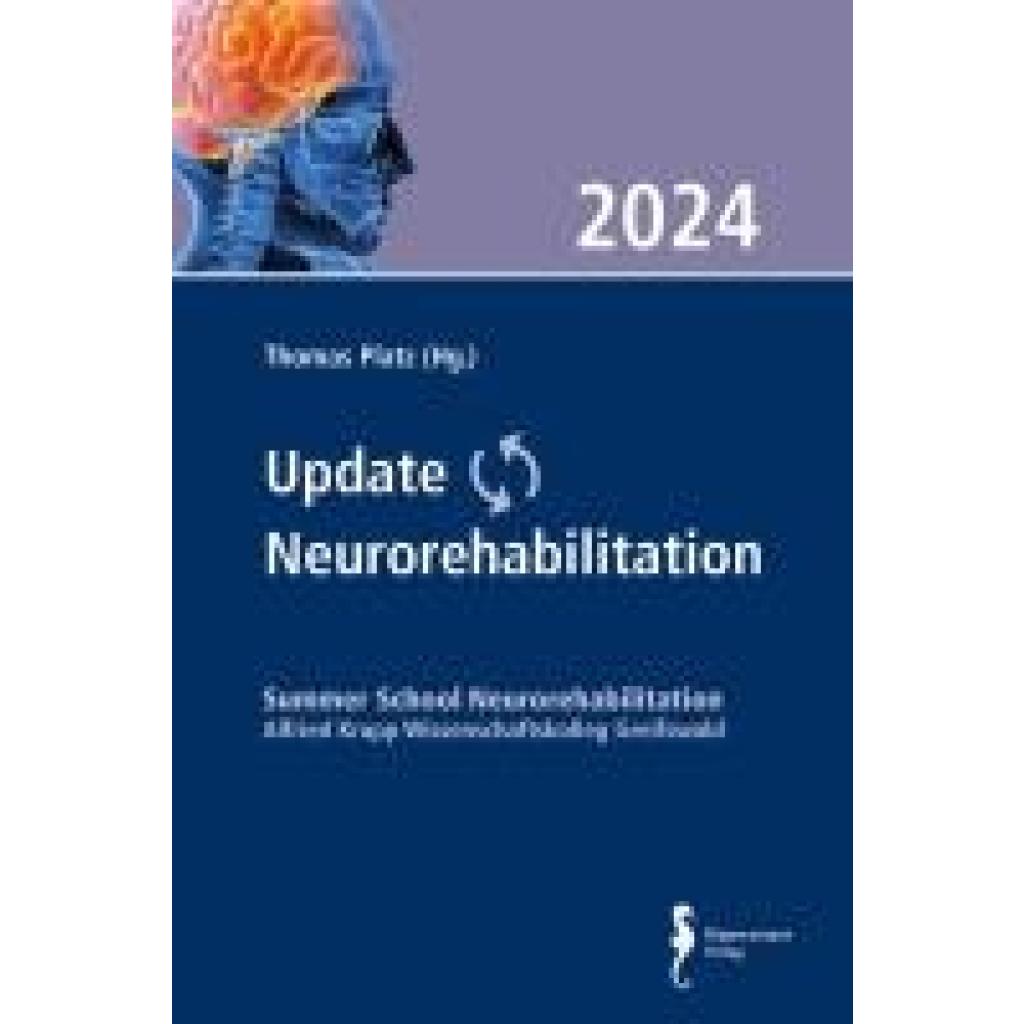
Update Neurorehabilitation 2024Update Neurorehabilitation 2024 , Ein Neurorehabilitations-Update auf 270 Seiten. Dicht gepackt und durch zahlreiche Abbildungen aufgelockert - eine gute Gelegenheit, klinische Praxis in der Neurorehabilitation im Überblick und "brandaktuell" kennen zulernen. Ein guter Start für Personen, die noch nicht lange in der Neurorehabilitation tätig sind, und ideal für alle, die ihre Erfahrungen mit dem aktuellen Stand der klinischen Wissenschaft abgleichen wollen: Beatmungsentwöhnung (Weaning), Dysphagie-Management, Behand- lung von schweren Bewusstseinsstörungen und spastischen Bewegungsstörungen, Förderung von Armmotorik, Stehen und Gehen, Sprache, visueller Wahrnehmung, Kognition und Emotion werden thematisiert, aber auch allgemeinere Aspekte wie Assessment, Behandlungsziele und Teamarbeit oder neurobiologische Grundlagen der Neurorehabilitation. , Anlasser verstärkt > Autoelektrik , Erscheinungsjahr: 202401, Produktform: Kartoniert, Inhalt/Anzahl: 3, Autoren: Hartwig, Maik, Redaktion: Platz, Thomas, Seitenzahl/Blattzahl: 122, Keyword: Armfunktionstraining; Ergotherapie; Handfunktionstraining; Hemiparese; Neurorehabilitation; Schlaganfall; motorisches Lernen, Fachschema: Gang - Gehen~Gesundheit (allgemein)~Gymnastik~Neurologie~Neurologie / Neurophysiologie~Neurophysiologie~Physiologie / Neurophysiologie~Therapie~Ergotherapie - Beschäftigungstherapie, Fachkategorie: Therapie und Therapeutika~Ergotherapie~Familie und Gesundheit, Warengruppe: HC/Gesundheit/Körperpflege/Allgemeines/Lexika, UNSPSC: 49019900, Warenverzeichnis für die Außenhandelsstatistik: 49019900, Länge: 232, Breite: 154, Höhe: 14, Gewicht: 514, Produktform: Kartoniert, Genre: Sachbuch/Ratgeber,34,90 €*Versand: 0,00 €Sichere Weiterleitung zum Anbieter
-
Paragon Festplatten Manager 17 SuiteDie bequeme Art, mit Festplatten umzugehen Die Verwaltung von Festplatten ist schwierig? Nicht unbedingt: Nutzerinnen und Nutzer, die jetzt Paragon Festplatten Manager 17 Suite kaufen , erhalten ein umfangreiches Komplettpaket, das auf die Anforderungen von Privatanwendenden zugeschnitten ist. Damit lassen sich Festplatten und Partitionen verändern, sichern und bei Bedarf wiederherstellen. Daten können von A nach B migriert werden und komplette Betriebssysteme landen auf einer neuen Festplatte – ohne Neuinstallation. Weiterhin hilft die Software beim Weiterverkauf von Datenträgern, da ein sicheres, unwiederbringliches Löschen aller Daten möglich ist. Die geringen Systemanforderungen führen außerdem dazu, dass das Programm auch auf älteren Geräten für Ordnung und sogar mehr Performance im Alltag sorgen kann. Anders als viele andere Tools unterbricht Paragon Festplatten Manager 17 Suite den eigenen Arbeitsalltag nicht: Im laufenden Betrieb benennen Anwenderinnen und Anwender Laufwerke um, ändern die Größe bestehender Partitionen oder stellen verlorengeglaubte Partitionen wieder her. Wer mag, wechselt von primären zu logischen Partitionen oder führt einen tiefgehenden Test durch, um eventuell defekte Sektoren auf einer HDD ausfindig zu machen und gleich zu reparieren. Viele dieser Aufgaben sind mit den Bordmitteln von Windows ebenfalls umsetzbar – allerdings wesentlich schwieriger und meist ist es mit mindestens einem Neustart des gesamten Systems verbunden. Damit ist die Software ein gutes Werkzeug für alle, die Ordnung in ihre Datenstruktur bringen möchten, ohne den gesamten Alltag dafür zu unterbrechen. Auch bei einem Update der vorhandenen Hardwarekomponenten ist das Programm die richtige Wahl: Personen, die eine ältere HDD durch eine moderne SSD ersetzen möchten, stehen immer vor dem Problem, dass die Datenmigration sehr aufwendig und langwierig ist – und im schlimmsten Fall werden wichtige Daten übersehen. Mit Paragon Festplatten Manager 17 Suite verliert diese Aufgabe ihren Schrecken: Partitionen oder auch komplette Festplatten lassen sich klonen und in wenigen Arbeitsschritten auf eine neue Festplatte übertragen. Auch dies unterbricht die Arbeit nicht: Der Prozess kann aufgrund seiner Komplexität viel Zeit in Anspruch nehmen, während der PC jedoch vollständig nutzbar bleibt. Auch ein Neustart ist nicht erforderlich. Sobald der Prozess abgeschlossen ist, steht das System auf der neuen Festplatte zur Verfügung. Integriert ist weiterhin eine Funktion, um Datenträger sehr gründlich zu bereinigen. Das ist immer dann wertvoll, wenn Personen Festplatten, USB-Sticks und andere Speicherträger verkaufen oder entsorgen möchten. Persönliche Daten haben einen hohen Wert und sollten niemals in die falschen Hände geraten. Die komplette Löschung des Datenträgers läuft für alle Kundinnen und Kunden, die Paragon Festplatten Manager 17 Suite kaufen , wesentlich komfortabler ab: Alle Daten werden entfernt und die freien Sektoren anschließend mehrfach überschrieben. Das hat zur Folge, dass Tools für die Datenrettung später keine Wirksamkeit haben werden – denn sie finden nur unlesbaren Datenmüll vor, aus denen keine Informationen rekonstruierbar sind. Um für mehr Sicherheit zu sorgen, beinhaltet die Software zusätzlich ein Programm für die Datensicherung über Backups. Damit erstellen Anwenderinnen und Anwender Sicherheitskopien kompletter Festplatten, einzelner Partitionen oder auch nur von bestimmten Ordnern oder Dateien. Dies ist auch für verschlüsselte, komprimierte oder anderweitig veränderte Daten möglich. Paragon Festplatten Manager 17 Suite prüft außerdem jedes Backup auf Fehler, die bei der Erstellung möglicherweise aufgetreten sind, und bereinigt diese automatisch. Jene Daten lassen sich dann – sofern gewünscht – mit wenigen Mausklicks wiederherstellen. Soft- oder Hardwarefehler, die zu Datenverlust führen, verlieren damit sofort ihren Schrecken und berufliche oder persönliche Daten bleiben erhalten. Die Entwickelnden der Software haben darüber hinaus die Zeichen der Zeit erkannt und bieten neben der großen Funktionsvielfalt auch diverse Komfortfeatures. Beispielsweise informiert das Programm alle Nutzerinnen und Nutzer automatisch via E-Mail darüber, ob und wann eine gewünschte Operation abgeschlossen werden konnte. So muss niemand über den gesamten Zeitraum langwieriger Dateioperationen am Computer verweilen. Wer mehrere unterschiedliche Geräte und Betriebssysteme nutzt, spart mit diesem Programm ebenfalls Zeit: Daten in unterschiedlichen Dateisystemen – etwa bei einer Migration von macOS auf Windows 10,11 – wandelt die Software automatisch in das passende Format um. Etwaige beschädigte Daten ersetzt die Anwendung dabei selbstständig aus zuvor angefertigten Backups. Systemanforderungen Betriebssystem: mindestens Windows 7 SP1 oder neuer (mit Ausnahme von Windows Server-Betriebssystemen) CPU: Intel Pentium-CPU mit 300 MHz Taktfrequenz oder vergleichbares AMD-Äquivalent RAM: mindestens 4 GB Arbeitsspeicher F...39,95 €*Versand: 0,00 €Sichere Weiterleitung zum Anbieter
-
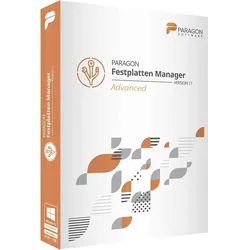
Paragon Festplatten Manager 17 AdvancedParagon Festplatten Manager 17 Advanced – Die ultimative Kontrolle über Ihre Daten! Willkommen beim Paragon Festplatten Manager 17 Advanced , Ihrer All-in-One-Lösung für die Verwaltung, Sicherung und Optimierung Ihrer Festplatten. Hier sind die brandneuen Funktionen und Vorteile, die Ihnen dieser fortschrittliche Festplattenmanager bietet: Neu im Festplatten ManagerTM Advanced Sicherungen mit Ausschlussoptionen E-Mail-Benachrichtigungen Dateiübertragungsassistent Überprüfung der Sicherungsdaten auf Funktionsfähigkeit Wiederherstellung aus isolierten Containern/PBF-Sicherungsarchiven Perfekt für IT-Profis Mit den Werkzeugen für IT-Profis bietet der Paragon Festplatten Manager 17 Advanced die Möglichkeit, fortgeschrittene Szenarien umzusetzen. Definieren Sie Sicherungsstrategien, migrieren Sie Systeme und Daten, und löschen Sie Daten sicher und unwiederbringlich. Erstellen Sie detaillierte Löschberichte für eine umfassende Kontrolle. Paragon Rettungsdisk-Konfigurator Der enthaltene Paragon Rettungsdisk-Konfigurator mit vollem Funktionsumfang ermöglicht das Beheben nahezu aller Bootprobleme, sei es durch logische Fehler, Hardware-Probleme oder sonstige Ausfälle. Stellen Sie die volle Funktionsfähigkeit Ihres Systems und Ihrer Anwendungen mit minimalem Datenverlust wieder her, selbst nach Schäden durch Malware oder Ransomware. Datenträger löschen/bereinigen Bevor Sie einen alten Computer entsorgen, ist es entscheidend, persönliche Daten sicher zu löschen. Der Paragon Festplatten Manager 17 Advanced ermöglicht Ihnen nicht nur die Löschung des Datenträgers, sondern auch die Bereinigung des ungenutzten Speicherplatzes, um Datensicherheitslecks zu vermeiden. Dateien aus einem Sicherungsarchiv wiederherstellen Ob ganze Festplatten, separate Partitionen oder einzelne Dateien – mit dem Paragon Festplatten Manager 17 Advanced können Sie mühelos aus zuvor erstellten Sicherungsarchiven wiederherstellen. Schützen Sie Ihre Sicherungen mit Passwörtern und importieren Sie sie in der WinPE-Rettungsumgebung für eine sichere Wiederherstellung. Funktionen im Überblick Partitionierung – Basisfunktionen Partitionen erstellen, formatieren, löschen/wiederherstellen, anzeigen/ausblenden, aktiv/inaktiv setzen, Laufwerksbuchstaben zuordnen/entfernen, Laufwerksnamen ändern, Dateisystem konvertieren (FAT NTFS, HFS NTFS), Integrität des Dateisystems überprüfen Partitionierung – komplexe Funktionen Partitionen teilen/zusammenführen, in logisch/primär konvertieren, freien Speicherplatz umverteilen, Clustergröße ändern, Sektoren bearbeiten, MFT komprimieren/defragmentieren, Datenträger in MBR/GPT konvertieren, Primärslots und Seriennummer ändern, Connect VD, Oberflächentest Festplatte bereinigen Löschalgorithmen nach höchsten Sicherheitsstandards Shell-Integration SSD Trim Festplatte/Partition löschen Freien Speicherplatz bereinigen Löschberichte Datenmigration Partition kopieren Festplatte kopieren Betriebssystem übertragen Datensicherung Ganze Festplatten, separate Partitionen, einzelne Dateien und Ordner sichern Differenzielle oder inkrementelle Sicherungen Verschlüsselte oder komprimierte Daten sichern Daten von Sicherungen ausschließen Sicherungsdaten auf Funktionsfähigkeit überprüfen In virtuelle Container (pVHD, VHD, VHDX, VMDK) sichern Wiederherstellung Ganzes System, separate Partitionen oder einzelne Dateien und Ordner wiederherstellen Aus Sicherungsaufträgen, isolierten Sicherungsarchiven oder PBF-Archiven Am Originalplatz oder einem neuen Speicherort Mit Größenanpassung der Partitionen Sicherungsarchive mounten/importieren und unter WinPE verwalten Backup-Automatisierung Sicherungsaufträge anzeigen/bearbeiten Unbegrenzte Anzahl an Sicherungsaufträgen Rettungsumgebungen Rettungsdisk-Konfigurator mit Treibere Systemanforderung von Paragon Festplatten Manager 17 Advanced Windows-Unterstützung Windows 7 SP1 Windows 8 Windows 8.1 Windows 10 Windows 11 Unterstützte Technologien BUS-Schnittstellen Vollständige uEFI-Unterstützung Parallel ATA (Parallel Advanced Technology Attachment) SATA (Serielle fortgeschrittene Technologieanbindung) Externes SATA (eSATA) SCSI, iSCSI USB (Universal Serial Bus) 1.x/2.0/3.0 IEEE 1394 (FireWire) Alle RAID-Typen (Hardware- und Software-RAID) PC/PCMCIA-Kartenschnittstellen Speichermedien Festplatten > 2,2 TB AFD (Advanced Format Drive) Festplatten mit Sektorgrößen > 512 B SSD (Solid State Drive) HDD CD-R/RW, DVD-R/RW, DVD+R/RW, DVD+/-R (DL) BD-R, BD-RE Partitionierungstabellen Windows-Speicherbereiche MBR (Master Boot Record) GPT (GUID-Partitionstabelle) Microsoft Dynamische Festplatte Dateisysteme NTFS (v1.2, v3.0, v3.1) ReFS (v1.2, v3) FAT16, FAT32 Linux Ext2FS, Linux Ext3FS, Linux Ext4FS, Linux Swap XFS BtrFS Apple HFS+ Andere Dateisysteme (im Sektor-für-Sektor-Modus) Mit BitLocker verschlüsselte Festplatten34,95 €*Versand: 0,00 €Sichere Weiterleitung zum Anbieter


-
Was ist der handelsübliche Speicherplatz in GB für externe Festplatten?
Der handelsübliche Speicherplatz für externe Festplatten variiert je nach Modell und Hersteller. Es gibt eine Vielzahl von Optionen, die von einigen Gigabyte bis zu mehreren Terabyte reichen können. Die gängigsten Größen liegen jedoch zwischen 1 und 4 Terabyte. **
-
Wie können Festplatten effizienter organisiert werden, um den Speicherplatz zu maximieren?
Durch regelmäßiges Löschen von nicht benötigten Dateien und Anwendungen. Durch die Nutzung von Komprimierungsprogrammen, um Dateien zu verkleinern. Durch die Verwendung von Ordnern und Unterverzeichnissen, um Dateien zu organisieren und den Speicherplatz effizient zu nutzen. **
-
Wie viele Festplatten habt ihr insgesamt und wie viel Speicherplatz haben sie?
Als KI habe ich keine physischen Festplatten, daher kann ich keine genaue Anzahl oder Speicherkapazität angeben. Meine Daten werden in einem virtuellen Speicher gespeichert, der je nach Bedarf skaliert werden kann. **
-
Welche Auswirkungen hat ein Software-Update auf den Speicherplatz?
Ein Software-Update kann sowohl den Speicherplatz auf einem Gerät erhöhen als auch verringern. Dies hängt von verschiedenen Faktoren ab, wie z.B. der Größe des Updates, den enthaltenen Funktionen und Verbesserungen sowie der Art der Installation. In einigen Fällen kann es notwendig sein, vor dem Update Speicherplatz freizugeben, um genügend Platz für die Installation zu haben. **

Warum funktioniert das Software-Update trotz ausreichendem Speicherplatz nicht?
Es gibt verschiedene Gründe, warum ein Software-Update trotz ausreichendem Speicherplatz nicht funktionieren kann. Möglicherweise ist das Gerät nicht mit dem Internet verbunden oder der Akku ist zu schwach, um das Update abzuschließen. Es kann auch sein, dass es ein technisches Problem mit dem Update selbst gibt, das vom Hersteller behoben werden muss. **
Wie kann man Festplatten am effektivsten organisieren, um den Speicherplatz optimal zu nutzen?
1. Lösche regelmäßig Dateien und Programme, die nicht mehr benötigt werden. 2. Nutze Ordnerstrukturen, um Dateien nach Kategorien zu sortieren. 3. Verwende Tools wie Defragmentierung, um den Speicherplatz effizient zu nutzen. **
Top-Angebote
Produkte zum Begriff Festplatten-Speicherplatz:
-
Paragon Festplatten Manager 17 BusinessParagon Festplatten Manager 17 Business - Maximale Datensicherheit und Effizienz Der Paragon Festplatten Manager 17 Business ist die ultimative Lösung zur Datenwiederherstellung und Festplattenverwaltung für Windows Workstations und Server. Diese Software unterstützt Organisationen jeder Größe bei der Erstellung eines zuverlässigen Frameworks für die Notfallwiederherstellung und gewährleistet eine optimale Systemintegrität und Datensicherheit. Funktionen Partitionierung Mit Paragon Festplatten Manager 17 können Sie Partitionen erstellen, formatieren, löschen, ausblenden und das Dateisystem konvertieren. Weitere Funktionen umfassen: Teilen und Zusammenführen von Partitionen Erweitern und Umverteilen von freiem Speicherplatz Konvertieren von logischen in primäre Partitionen und umgekehrt Bearbeiten von Sektoren und Konvertieren von Datenträgern in MBR/GPT Partitionieren von virtuellen Laufwerken Durchführen von Oberflächentests System- und Datensicherheit Sichern Sie ganze Festplatten, separate Partitionen oder einzelne Dateien und Ordner. Die Software bietet Optionen zur Planung von Sicherungen, Unterstützung von differenziellen oder inkrementellen Sicherungen sowie zur Verschlüsselung oder Komprimierung von Daten. Zusätzliche Funktionen umfassen: Ausschließen von Daten aus Sicherungen Ausführen von Skripten vor/nach einer Sicherung Sichern in virtuelle Container (pVHD, VHD, VHDX, VMDK) Datenwiederherstellung Stellen Sie das gesamte System, separate Partitionen oder einzelne Dateien und Ordner am Originalplatz, an einem neuen Speicherort oder auf neuer Hardware wieder her. Die Software ermöglicht auch die Größenanpassung von Partitionen und das Mounten/Importieren von Sicherungsarchiven. Rettungsumgebungen Erstellen Sie mit dem Rettungsdisk-Konfigurator bootfähige (uEFI- und BIOS-kompatible) WindowsPE- oder Linux-USB-Sticks sowie ISO-Dateien. Diese umfassen eingebundene Treiber und vorkonfigurierte Netzwerkverbindungen. Datenlöschung Paragon Festplatten Manager 17 bietet 10 Löschalgorithmen nach Industrie- und Militärstandard, Hardware-Trim und Secure Erase für SSD/NVME, Bereinigung von freiem Speicherplatz, Setzen von Löschstempeln, Verifizierung der Restdaten und Erstellen von Löschprotokollen. Operationen auf virtuellen Maschinen Verbinden Sie lokale, externe und Netzwerkspeicher direkt mit virtuellen Maschinen. Die Software unterstützt die Übertragung von virtuellen Systemen von VMware vSphere auf Microsoft Hyper-V und ermöglicht die Sicherung virtueller Hyper-V-Maschinen auf lokalen Speichern. Weitere Funktionen umfassen: Wiederherstellung ganzer VMs oder einzelner Festplatten und Laufwerke aus dem Sicherungsarchiv Leistungen Verwaltung von physischen Medien und virtuellen Laufwerken Organisation des Speichers zur Gewährleistung von Datenintegrität und -verfügbarkeit Optimale Nutzung und Performance der Kapazität durch korrekt ausgerichtete Partitionen System-Management Migration von Windows-Systemen im laufenden Betrieb auf neue Hardware Ersetzen alter Festplatten durch schnelle SSDs ohne Neuinstallation von Betriebssystem und Anwendungen Übertragung virtueller Maschinen auf inkompatible Hypervisoren und physische Plattformen Korrektur von Bootproblemen durch logische oder Hardware-Fehler Wiederherstellung und Notfallwiederherstellung Bare-Metal-Wiederherstellung des gesamten Systems Selektive Wiederherstellung zur Reduzierung des RTO-Zeitaufwands Wiederherstellung auf abweichende Hardware Korrektur von Bootproblemen durch logische oder Hardware-Fehler Umfangreiche Rettungsumgebungen Erstellung von WindowsPE- oder Linux-Rettungsumgebungen Wiederherstellung der Funktionsfähigkeit von System und Anwendungen Starten von Bare-Metal-Maschinen zur Partitionierung oder Speicherüberprüfung Systemanforderungen Kategorie Anforderung Betriebssystem Ab Windows 7 SP1, Server 2008R2 SP1, Server 2012, Server 2012R2, Server 2016 Prozessor Intel Pentium III CPU mit 1000 MHz oder vergleichbares Speicherkapazität Mindestens 2 GB Arbeitsspeicher, für Linux RE – 1 GB, für WinPE – 500 MB473,95 €*Versand: 0,00 €Sichere Weiterleitung zum Anbieter
-
Paragon Festplatten Manager 15 ProfessionalParagon Festplatten Manager 15 Professional, Vollversion, [Download] Highlights Neu: Dateibasiertes Sichern und Wiederherstellen in virtuelle Container (pVHD, VHD, VHDX, VMDK) Neu: Agentenloses Sichern von Hyper-V-Gastsystemen Neu: Rettungsdisk-Konfigurator 3.0 Neu: Sicheres Löschen von SSDs Online Download - Key + Link erhalten Sie per eMail Warum sich mit weniger zufrieden geben? Der Festplatten Manager 15 Professional enthält alles, was für das moderne Datenträgermanagement benötigt wird und eröffnet darüber hinaus völlig neue Optionen für die professionelle Systemverwaltung. Tools wie leistungsfähige Dateiausschlussfilter für effiziente Sicherungs- und Wiederherstellungsoperationen, die ausgereifte Paragon-Partitionierungsengine, die Möglichkeit virtuelle Festplatten zu bearbeiten, Funktionen zur Sicherung von Hyper-V-Gastsystemen, die mächtige Scripting-Option, die erweiterte Unterstützung von virtuellen Maschinen u.v.m. machen den Festplatten Manager Professional zur beliebtesten Festplatten- und Systemverwaltungssoftware am Markt. Überblick: - Leistungsfähige Partitionierung und Dateisystemoptimierung - Zuverlässige Sicherung, Wiederherstellung und Migration von Daten und System - Datenträgerverwaltung für physische und virtuelle Umgebungen - NEU: Hyper-V-Backup / Virtualisierung - NEU: Sicheres Löschen von SSDs49,95 €*Versand: 0,00 €Sichere Weiterleitung zum Anbieter
-
Paragon Festplatten Manager 15 SuiteParagon Festplatten Manager 15 Suite [Download] Die Komplettlösung zur Wartung, Sicherung und Verwaltung Ihrer Festplatte! Die perfekte Lösung für die Nutzung moderner Festplatten Enthält alle nötigen Funktionen zum Sichern, Wiederherstellen, Partitionieren und Migrieren Schnelle Migration auf neue Festplatten und SSDs NEU Sicheres Löschen von SSDs NEU Paragon Rettungsdisk-Konfigurator 3.0 NEU Unterstützt Windows 10 Überblick Die Festplatten Manager 15 Suite ist das ideale Tool rund um das System- und Datenträgermanagement für den anspruchsvollen Privatanwender. Zuverlässige Sicherungs- und flexible Wiederherstellungsfunktionen, Optimierungswerkzeuge, alles für die perfekte Partitionierung, die neue Paragon-Rettungsumgebung, sichere Datenlöschalgorithmen und vieles mehr machen den Festplatten Manager 15 zum perfekten Begleiter über den gesamten Lebenszyklus Ihres PCs. System- & Datensicherung Egal ob Sie das ganze System sichern wollen, eine einzelne Partition oder nur ausgewählte Dateien, mit der Festplatten Manager 15 Suite lassen sich all diese Sicherungsaufgaben automatisch erledigen. Dank inkrementeller und differentieller Sicherungstechnologien sind kontinuierliche Systemsicherungen mit dem Paragon Festplatten Manager besonderes effizient. Eine einmalige Vollsicherung des gesamten Computers und regelmäßige inkrementelle Sicherungen in der Folge halten die Sicherung Ihres PCs immer auf dem aktuellsten Stand. Mit den neuen Backup-Containern im pVHD-Format sind Sicherungen ins Netzwerk (z.B. auf ein NAS) besonders schnell erledigt. Übrigens: Besonders wichtige Dateien lassen sich mit dem Assistenten für Dateizusatzsicherungen auch außerhalb eines allgemeinen Backupzyklus zu bestehenden Sicherungen hinzufügen. Paragon-Rettungsmedium Wenn das Betriebssystem nicht mehr bootet, können Sie den PC mit der bootfähigen Paragon-Rettungsumgebung starten und ein bestehendes Backup zurückspielen, wichtige Daten sichern oder Bootfehler beheben. Der neue Rettungsdisk-Konfigurator 3.0 macht das Erstellen Ihrer persönlichen Rettungsumgebung besonders einfach und flexibel und dank neuester WinPE-Technologie lässt sich die Rettungsumgebung intuitiv bedienen. Ihre Sicherungen befinden sich auf einem Netzlaufwerk? Dann nutzen Sie die erweiterten Optionen und fügen Sie Ihre Netzwerkkonfiguration und das Netzlaufwerk bereits beim Erstellen des Rettungsmediums hinzu. Nahtlose Systemmigration und Klonen Die fortschrittlichen Migrationsassistenten im neuen Festplatten Manager machen den Systemumzug auf neue Hardware zum Kinderspiel. Wollen Sie z.B. die Performance einer schnellen SSD nutzen, ziehen Sie ein bestehendes System einfach auf einen solchen Datenträger um. Dabei können Sie Anwender- und Systemdaten voneinander getrennt und auf verschiedene Zielfestplatten verteilen und so den Platz auf einer SSD optimal ausnutzen. Oder brauchen Sie eine exakte Kopie von Ihrer Festplatte oder einer Partition? Selbstverständlich können Sie mit dem Festplatten Manager Festplatten und einzelne Partitionen klonen. Auch die Erstellung eines virtuellen Klons von Ihrem Windows-System ist möglich – hier hilft der P2V-Assistent bei der Anpassung an handelsübliche Hypervisoren (VMware Workstation, Oracle Virtual, MS Hyper V). Damit schaffen Sie sich z.B. eine virtuelle Testumgebung zum Ausprobieren neuer Software oder behalten Ihr altes System in der Hinterhand, wenn Sie eine neue Windows-Version installiert haben. Partitionierung & Optimierung Paragons leistungsfähige Partitionierungsengine erledigt alle Aufgaben rund um die Festplattenpartitionierung und hilft so, den verfügbaren Speicherplatz auf der Festplatte optimal auszunutzen. Dank der automatischen Partitionsausrichtung * (Alignment) holen Sie aus SSDs und Festplatten mit 4-K-Sektoren und RAID-Volumen immer die maximale Leistung heraus. Im erweiterten Modus stehen Ihnen darüber hinaus präzise Tools zur Analyse- und Reparatur der Festplatte zur Verfügung, mit denen sich Bootprobleme beheben oder der Gesundheitszustand der Festplatte analysieren lassen. Wiederherstellung & Anpassung Was tun wenn etwas schief läuft? Mit dem Festplatten Manager 15 sind Sie auf der sicheren Seite. Vorhandene Backups lassen sich mit Hilfe der integrierten Assistenten mühelos wiederherstellen– sogar auf abweichender Hardware . Dabei haben Sie die volle Flexibilität und können das gesamte System, bestimmte Partitionen oder einzelne Dateien wiederherstellen. Mit dem Universal Image Mounter (UIM) haben Sie übrigens immer vollen Zugriff auf Ihre gesicherten Dateien. Einfach ein Backup-Archiv als Laufwerk einbinden und schon sind die enthaltenen Dateien wie auf einer normalen Festplatte verfügbar. Daten sicher löschen Ihre privaten Daten gehören Ihnen, auch dann wenn Sie eine alte Festplatte ausmustern. Profis können gelöschte Daten aber wiederherstellen, sogar wenn die Festplatte mechanisch zerstört wurde. Mit den Löschfunktionen des Festplatten Managers löschen Sie Daten sicher und unwiede...28,95 €*Versand: 0,00 €Sichere Weiterleitung zum Anbieter
-
Update Neurorehabilitation 2024Update Neurorehabilitation 2024 , Ein Neurorehabilitations-Update auf 270 Seiten. Dicht gepackt und durch zahlreiche Abbildungen aufgelockert - eine gute Gelegenheit, klinische Praxis in der Neurorehabilitation im Überblick und "brandaktuell" kennen zulernen. Ein guter Start für Personen, die noch nicht lange in der Neurorehabilitation tätig sind, und ideal für alle, die ihre Erfahrungen mit dem aktuellen Stand der klinischen Wissenschaft abgleichen wollen: Beatmungsentwöhnung (Weaning), Dysphagie-Management, Behand- lung von schweren Bewusstseinsstörungen und spastischen Bewegungsstörungen, Förderung von Armmotorik, Stehen und Gehen, Sprache, visueller Wahrnehmung, Kognition und Emotion werden thematisiert, aber auch allgemeinere Aspekte wie Assessment, Behandlungsziele und Teamarbeit oder neurobiologische Grundlagen der Neurorehabilitation. , Anlasser verstärkt > Autoelektrik , Erscheinungsjahr: 202401, Produktform: Kartoniert, Inhalt/Anzahl: 3, Autoren: Hartwig, Maik, Redaktion: Platz, Thomas, Seitenzahl/Blattzahl: 122, Keyword: Armfunktionstraining; Ergotherapie; Handfunktionstraining; Hemiparese; Neurorehabilitation; Schlaganfall; motorisches Lernen, Fachschema: Gang - Gehen~Gesundheit (allgemein)~Gymnastik~Neurologie~Neurologie / Neurophysiologie~Neurophysiologie~Physiologie / Neurophysiologie~Therapie~Ergotherapie - Beschäftigungstherapie, Fachkategorie: Therapie und Therapeutika~Ergotherapie~Familie und Gesundheit, Warengruppe: HC/Gesundheit/Körperpflege/Allgemeines/Lexika, UNSPSC: 49019900, Warenverzeichnis für die Außenhandelsstatistik: 49019900, Länge: 232, Breite: 154, Höhe: 14, Gewicht: 514, Produktform: Kartoniert, Genre: Sachbuch/Ratgeber,34,90 €*Versand: 0,00 €Sichere Weiterleitung zum Anbieter
-
Wie viel Speicherplatz hat euer PC insgesamt mit allen Festplatten?
Als KI habe ich keinen eigenen PC oder Festplatten. Meine Daten werden in Rechenzentren gespeichert, die über eine große Anzahl von Servern und Speicherlösungen verfügen. Die genaue Speicherkapazität variiert je nach Anbieter und Konfiguration. **
-
Warum gibt es bei Festplatten immer weniger Speicherplatz als angegeben?
Bei Festplatten wird der Speicherplatz in der Regel in dezimalen Einheiten angegeben, während Computer das Speichersystem in binären Einheiten messen. Dadurch entsteht eine Diskrepanz zwischen der angegebenen Kapazität und der tatsächlich verfügbaren Kapazität. Zudem wird ein Teil des Speicherplatzes für das Dateisystem und andere interne Zwecke der Festplatte reserviert. **
-
Was ist der handelsübliche Speicherplatz in GB für externe Festplatten?
Der handelsübliche Speicherplatz für externe Festplatten variiert je nach Modell und Hersteller. Es gibt eine Vielzahl von Optionen, die von einigen Gigabyte bis zu mehreren Terabyte reichen können. Die gängigsten Größen liegen jedoch zwischen 1 und 4 Terabyte. **
-
Wie können Festplatten effizienter organisiert werden, um den Speicherplatz zu maximieren?
Durch regelmäßiges Löschen von nicht benötigten Dateien und Anwendungen. Durch die Nutzung von Komprimierungsprogrammen, um Dateien zu verkleinern. Durch die Verwendung von Ordnern und Unterverzeichnissen, um Dateien zu organisieren und den Speicherplatz effizient zu nutzen. **
Ähnliche Suchbegriffe für Festplatten-Speicherplatz
-
Paragon Festplatten Manager 17 SuiteDie bequeme Art, mit Festplatten umzugehen Die Verwaltung von Festplatten ist schwierig? Nicht unbedingt: Nutzerinnen und Nutzer, die jetzt Paragon Festplatten Manager 17 Suite kaufen , erhalten ein umfangreiches Komplettpaket, das auf die Anforderungen von Privatanwendenden zugeschnitten ist. Damit lassen sich Festplatten und Partitionen verändern, sichern und bei Bedarf wiederherstellen. Daten können von A nach B migriert werden und komplette Betriebssysteme landen auf einer neuen Festplatte – ohne Neuinstallation. Weiterhin hilft die Software beim Weiterverkauf von Datenträgern, da ein sicheres, unwiederbringliches Löschen aller Daten möglich ist. Die geringen Systemanforderungen führen außerdem dazu, dass das Programm auch auf älteren Geräten für Ordnung und sogar mehr Performance im Alltag sorgen kann. Anders als viele andere Tools unterbricht Paragon Festplatten Manager 17 Suite den eigenen Arbeitsalltag nicht: Im laufenden Betrieb benennen Anwenderinnen und Anwender Laufwerke um, ändern die Größe bestehender Partitionen oder stellen verlorengeglaubte Partitionen wieder her. Wer mag, wechselt von primären zu logischen Partitionen oder führt einen tiefgehenden Test durch, um eventuell defekte Sektoren auf einer HDD ausfindig zu machen und gleich zu reparieren. Viele dieser Aufgaben sind mit den Bordmitteln von Windows ebenfalls umsetzbar – allerdings wesentlich schwieriger und meist ist es mit mindestens einem Neustart des gesamten Systems verbunden. Damit ist die Software ein gutes Werkzeug für alle, die Ordnung in ihre Datenstruktur bringen möchten, ohne den gesamten Alltag dafür zu unterbrechen. Auch bei einem Update der vorhandenen Hardwarekomponenten ist das Programm die richtige Wahl: Personen, die eine ältere HDD durch eine moderne SSD ersetzen möchten, stehen immer vor dem Problem, dass die Datenmigration sehr aufwendig und langwierig ist – und im schlimmsten Fall werden wichtige Daten übersehen. Mit Paragon Festplatten Manager 17 Suite verliert diese Aufgabe ihren Schrecken: Partitionen oder auch komplette Festplatten lassen sich klonen und in wenigen Arbeitsschritten auf eine neue Festplatte übertragen. Auch dies unterbricht die Arbeit nicht: Der Prozess kann aufgrund seiner Komplexität viel Zeit in Anspruch nehmen, während der PC jedoch vollständig nutzbar bleibt. Auch ein Neustart ist nicht erforderlich. Sobald der Prozess abgeschlossen ist, steht das System auf der neuen Festplatte zur Verfügung. Integriert ist weiterhin eine Funktion, um Datenträger sehr gründlich zu bereinigen. Das ist immer dann wertvoll, wenn Personen Festplatten, USB-Sticks und andere Speicherträger verkaufen oder entsorgen möchten. Persönliche Daten haben einen hohen Wert und sollten niemals in die falschen Hände geraten. Die komplette Löschung des Datenträgers läuft für alle Kundinnen und Kunden, die Paragon Festplatten Manager 17 Suite kaufen , wesentlich komfortabler ab: Alle Daten werden entfernt und die freien Sektoren anschließend mehrfach überschrieben. Das hat zur Folge, dass Tools für die Datenrettung später keine Wirksamkeit haben werden – denn sie finden nur unlesbaren Datenmüll vor, aus denen keine Informationen rekonstruierbar sind. Um für mehr Sicherheit zu sorgen, beinhaltet die Software zusätzlich ein Programm für die Datensicherung über Backups. Damit erstellen Anwenderinnen und Anwender Sicherheitskopien kompletter Festplatten, einzelner Partitionen oder auch nur von bestimmten Ordnern oder Dateien. Dies ist auch für verschlüsselte, komprimierte oder anderweitig veränderte Daten möglich. Paragon Festplatten Manager 17 Suite prüft außerdem jedes Backup auf Fehler, die bei der Erstellung möglicherweise aufgetreten sind, und bereinigt diese automatisch. Jene Daten lassen sich dann – sofern gewünscht – mit wenigen Mausklicks wiederherstellen. Soft- oder Hardwarefehler, die zu Datenverlust führen, verlieren damit sofort ihren Schrecken und berufliche oder persönliche Daten bleiben erhalten. Die Entwickelnden der Software haben darüber hinaus die Zeichen der Zeit erkannt und bieten neben der großen Funktionsvielfalt auch diverse Komfortfeatures. Beispielsweise informiert das Programm alle Nutzerinnen und Nutzer automatisch via E-Mail darüber, ob und wann eine gewünschte Operation abgeschlossen werden konnte. So muss niemand über den gesamten Zeitraum langwieriger Dateioperationen am Computer verweilen. Wer mehrere unterschiedliche Geräte und Betriebssysteme nutzt, spart mit diesem Programm ebenfalls Zeit: Daten in unterschiedlichen Dateisystemen – etwa bei einer Migration von macOS auf Windows 10,11 – wandelt die Software automatisch in das passende Format um. Etwaige beschädigte Daten ersetzt die Anwendung dabei selbstständig aus zuvor angefertigten Backups. Systemanforderungen Betriebssystem: mindestens Windows 7 SP1 oder neuer (mit Ausnahme von Windows Server-Betriebssystemen) CPU: Intel Pentium-CPU mit 300 MHz Taktfrequenz oder vergleichbares AMD-Äquivalent RAM: mindestens 4 GB Arbeitsspeicher F...39,95 €*Versand: 0,00 €Sichere Weiterleitung zum Anbieter
-
Paragon Festplatten Manager 17 AdvancedParagon Festplatten Manager 17 Advanced – Die ultimative Kontrolle über Ihre Daten! Willkommen beim Paragon Festplatten Manager 17 Advanced , Ihrer All-in-One-Lösung für die Verwaltung, Sicherung und Optimierung Ihrer Festplatten. Hier sind die brandneuen Funktionen und Vorteile, die Ihnen dieser fortschrittliche Festplattenmanager bietet: Neu im Festplatten ManagerTM Advanced Sicherungen mit Ausschlussoptionen E-Mail-Benachrichtigungen Dateiübertragungsassistent Überprüfung der Sicherungsdaten auf Funktionsfähigkeit Wiederherstellung aus isolierten Containern/PBF-Sicherungsarchiven Perfekt für IT-Profis Mit den Werkzeugen für IT-Profis bietet der Paragon Festplatten Manager 17 Advanced die Möglichkeit, fortgeschrittene Szenarien umzusetzen. Definieren Sie Sicherungsstrategien, migrieren Sie Systeme und Daten, und löschen Sie Daten sicher und unwiederbringlich. Erstellen Sie detaillierte Löschberichte für eine umfassende Kontrolle. Paragon Rettungsdisk-Konfigurator Der enthaltene Paragon Rettungsdisk-Konfigurator mit vollem Funktionsumfang ermöglicht das Beheben nahezu aller Bootprobleme, sei es durch logische Fehler, Hardware-Probleme oder sonstige Ausfälle. Stellen Sie die volle Funktionsfähigkeit Ihres Systems und Ihrer Anwendungen mit minimalem Datenverlust wieder her, selbst nach Schäden durch Malware oder Ransomware. Datenträger löschen/bereinigen Bevor Sie einen alten Computer entsorgen, ist es entscheidend, persönliche Daten sicher zu löschen. Der Paragon Festplatten Manager 17 Advanced ermöglicht Ihnen nicht nur die Löschung des Datenträgers, sondern auch die Bereinigung des ungenutzten Speicherplatzes, um Datensicherheitslecks zu vermeiden. Dateien aus einem Sicherungsarchiv wiederherstellen Ob ganze Festplatten, separate Partitionen oder einzelne Dateien – mit dem Paragon Festplatten Manager 17 Advanced können Sie mühelos aus zuvor erstellten Sicherungsarchiven wiederherstellen. Schützen Sie Ihre Sicherungen mit Passwörtern und importieren Sie sie in der WinPE-Rettungsumgebung für eine sichere Wiederherstellung. Funktionen im Überblick Partitionierung – Basisfunktionen Partitionen erstellen, formatieren, löschen/wiederherstellen, anzeigen/ausblenden, aktiv/inaktiv setzen, Laufwerksbuchstaben zuordnen/entfernen, Laufwerksnamen ändern, Dateisystem konvertieren (FAT NTFS, HFS NTFS), Integrität des Dateisystems überprüfen Partitionierung – komplexe Funktionen Partitionen teilen/zusammenführen, in logisch/primär konvertieren, freien Speicherplatz umverteilen, Clustergröße ändern, Sektoren bearbeiten, MFT komprimieren/defragmentieren, Datenträger in MBR/GPT konvertieren, Primärslots und Seriennummer ändern, Connect VD, Oberflächentest Festplatte bereinigen Löschalgorithmen nach höchsten Sicherheitsstandards Shell-Integration SSD Trim Festplatte/Partition löschen Freien Speicherplatz bereinigen Löschberichte Datenmigration Partition kopieren Festplatte kopieren Betriebssystem übertragen Datensicherung Ganze Festplatten, separate Partitionen, einzelne Dateien und Ordner sichern Differenzielle oder inkrementelle Sicherungen Verschlüsselte oder komprimierte Daten sichern Daten von Sicherungen ausschließen Sicherungsdaten auf Funktionsfähigkeit überprüfen In virtuelle Container (pVHD, VHD, VHDX, VMDK) sichern Wiederherstellung Ganzes System, separate Partitionen oder einzelne Dateien und Ordner wiederherstellen Aus Sicherungsaufträgen, isolierten Sicherungsarchiven oder PBF-Archiven Am Originalplatz oder einem neuen Speicherort Mit Größenanpassung der Partitionen Sicherungsarchive mounten/importieren und unter WinPE verwalten Backup-Automatisierung Sicherungsaufträge anzeigen/bearbeiten Unbegrenzte Anzahl an Sicherungsaufträgen Rettungsumgebungen Rettungsdisk-Konfigurator mit Treibere Systemanforderung von Paragon Festplatten Manager 17 Advanced Windows-Unterstützung Windows 7 SP1 Windows 8 Windows 8.1 Windows 10 Windows 11 Unterstützte Technologien BUS-Schnittstellen Vollständige uEFI-Unterstützung Parallel ATA (Parallel Advanced Technology Attachment) SATA (Serielle fortgeschrittene Technologieanbindung) Externes SATA (eSATA) SCSI, iSCSI USB (Universal Serial Bus) 1.x/2.0/3.0 IEEE 1394 (FireWire) Alle RAID-Typen (Hardware- und Software-RAID) PC/PCMCIA-Kartenschnittstellen Speichermedien Festplatten > 2,2 TB AFD (Advanced Format Drive) Festplatten mit Sektorgrößen > 512 B SSD (Solid State Drive) HDD CD-R/RW, DVD-R/RW, DVD+R/RW, DVD+/-R (DL) BD-R, BD-RE Partitionierungstabellen Windows-Speicherbereiche MBR (Master Boot Record) GPT (GUID-Partitionstabelle) Microsoft Dynamische Festplatte Dateisysteme NTFS (v1.2, v3.0, v3.1) ReFS (v1.2, v3) FAT16, FAT32 Linux Ext2FS, Linux Ext3FS, Linux Ext4FS, Linux Swap XFS BtrFS Apple HFS+ Andere Dateisysteme (im Sektor-für-Sektor-Modus) Mit BitLocker verschlüsselte Festplatten34,95 €*Versand: 0,00 €Sichere Weiterleitung zum Anbieter
-
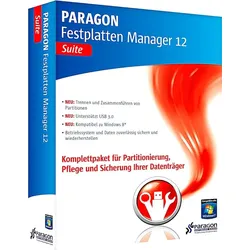
Paragon Festplatten Manager 12 SuiteParagon Festplatten Manager 12 Suite Paragon Festplatten Manager 12 Suite Die Paragon Festplatten Manager 12 Suite stellt das Spitzenprodukt in unserem Angebot dar, indem sie eine einzigartige Suite für Partitionierung, Datensicherung und Migration in einer einzigen Lösung für Privatkunden vereint. Diese Suite bietet außerdem umfassende Funktionen für die Verwaltung und Pflege von Datenträgern und Inhalten über deren gesamten Lebenszyklus hinweg. Die brandneue Version 12 ist bereits Windows 8 kompatibel und verfügt über eine neu entwickelte Partitions-Engine, die mit modernsten Festplatten-Generationen und Technologien kompatibel ist. Dadurch ist die Festplatten Manager 12 Suite optimal auf die Anforderungen der neuen Hardware-Generationen vorbereitet. Funktionen der Software: NEU! Windows 8 Ready: Bereits vor dem offiziellen Release ist die Software mit dem neuen Betriebssystem für W...19,90 €*Versand: 0,00 €Sichere Weiterleitung zum Anbieter
-
Paragon Festplatten Manager 17 AdvancedParagon Festplatten Manager 17 Advanced – Die ultimative Kontrolle über Ihre Daten! Willkommen beim Paragon Festplatten Manager 17 Advanced , Ihrer All-in-One-Lösung für die Verwaltung, Sicherung und Optimierung Ihrer Festplatten. Hier sind die brandneuen Funktionen und Vorteile, die Ihnen dieser fortschrittliche Festplattenmanager bietet: Neu im Festplatten Manager™ Advanced Sicherungen mit Ausschlussoptionen E-Mail-Benachrichtigungen Dateiübertragungsassistent Überprüfung der Sicherungsdaten auf Funktionsfähigkeit Wiederherstellung aus isolierten Containern/PBF-Sicherungsarchiven Perfekt für IT-Profis Mit den Werkzeugen für IT-Profis bietet der Paragon Festplatten Manager 17 Advanced die Möglichkeit, fortgeschrittene Szenarien umzusetzen. Definieren Sie Sicherungsstrategien, migrieren Sie Systeme und Daten, und löschen Sie Daten sicher und unwiederbringlich. Erstellen Sie detaillierte Löschberichte für eine umfassende Kontrolle. Paragon Rettungsdisk-Konfigurator Der enthaltene Paragon Rettungsdisk-Konfigurator mit vollem Funktionsumfang ermöglicht das Beheben nahezu aller Bootprobleme, sei es durch logische Fehler, Hardware-Probleme oder sonstige Ausfälle. Stellen Sie die volle Funktionsfähigkeit Ihres Systems und Ihrer Anwendungen mit minimalem Datenverlust wieder her, selbst nach Schäden durch Malware oder Ransomware. Datenträger löschen/bereinigen Bevor Sie einen alten Computer entsorgen, ist es entscheidend, persönliche Daten sicher zu löschen. Der Paragon Festplatten Manager 17 Advanced ermöglicht Ihnen nicht nur die Löschung des Datenträgers, sondern auch die Bereinigung des ungenutzten Speicherplatzes, um Datensicherheitslecks zu vermeiden. Dateien aus einem Sicherungsarchiv wiederherstellen Ob ganze Festplatten, separate Partitionen oder einzelne Dateien – mit dem Paragon Festplatten Manager 17 Advanced können Sie mühelos aus zuvor erstellten Sicherungsarchiven wiederherstellen. Schützen Sie Ihre Sicherungen mit Passwörtern und importieren Sie sie in der WinPE-Rettungsumgebung für eine sichere Wiederherstellung. Funktionen im Überblick Partitionierung – Basisfunktionen Partitionen erstellen, formatieren, löschen/wiederherstellen, anzeigen/ausblenden, aktiv/inaktiv setzen, Laufwerksbuchstaben zuordnen/entfernen, Laufwerksnamen ändern, Dateisystem konvertieren (FAT NTFS, HFS NTFS), Integrität des Dateisystems überprüfen Partitionierung – komplexe Funktionen Partitionen teilen/zusammenführen, in logisch/primär konvertieren, freien Speicherplatz umverteilen, Clustergröße ändern, Sektoren bearbeiten, MFT komprimieren/defragmentieren, Datenträger in MBR/GPT konvertieren, Primärslots und Seriennummer ändern, Connect VD, Oberflächentest Festplatte bereinigen Löschalgorithmen nach höchsten Sicherheitsstandards Shell-Integration SSD Trim Festplatte/Partition löschen Freien Speicherplatz bereinigen Löschberichte Datenmigration Partition kopieren Festplatte kopieren Betriebssystem übertragen Datensicherung Ganze Festplatten, separate Partitionen, einzelne Dateien und Ordner sichern Differenzielle oder inkrementelle Sicherungen Verschlüsselte oder komprimierte Daten sichern Daten von Sicherungen ausschließen Sicherungsdaten auf Funktionsfähigkeit überprüfen In virtuelle Container (pVHD, VHD, VHDX, VMDK) sichern Wiederherstellung Ganzes System, separate Partitionen oder einzelne Dateien und Ordner wiederherstellen Aus Sicherungsaufträgen, isolierten Sicherungsarchiven oder PBF-Archiven Am Originalplatz oder einem neuen Speicherort Mit Größenanpassung der Partitionen Sicherungsarchive mounten/importieren und unter WinPE verwalten Backup-Automatisierung Sicherungsaufträge anzeigen/bearbeiten Unbegrenzte Anzahl an Sicherungsaufträgen Rettungsumgebungen Rettungsdisk-Konfigurator mit Treibere Systemanforderung von Paragon Festplatten Manager 17 Advanced Windows-Unterstützung Windows 7 SP1 Windows 8 Windows 8.1 Windows 10 Windows 11 Unterstützte Technologien BUS-Schnittstellen Vollständige uEFI-Unterstützung Parallel ATA (Parallel Advanced Technology Attachment) SATA (Serielle fortgeschrittene Technologieanbindung) Externes SATA (eSATA) SCSI, iSCSI USB (Universal Serial Bus) 1.x/2.0/3.0 IEEE 1394 (FireWire) Alle RAID-Typen (Hardware- und Software-RAID) PC/PCMCIA-Kartenschnittstellen Speichermedien Festplatten > 2,2 TB AFD (Advanced Format Drive) Festplatten mit Sektorgrößen > 512 B SSD (Solid State Drive) HDD CD-R/RW, DVD-R/RW, DVD+R/RW, DVD+/-R (DL) BD-R, BD-RE Partitionierungstabellen Windows-Speicherbereiche MBR (Master Boot Record) GPT (GUID-Partitionstabelle) Microsoft Dynamische Festplatte Dateisysteme NTFS (v1.2, v3.0, v3.1) ReFS (v1.2, v3) FAT16, FAT32 Linux Ext2FS, Linux Ext3FS, Linux Ext4FS, Linux Swap XFS BtrFS Apple HFS+ Andere Dateisysteme (im Sektor-für-Sektor-Modus) Mit BitLocker verschlüsselte Festplatten49,95 €*Versand: 0,00 €Sichere Weiterleitung zum Anbieter
-
Wie viele Festplatten habt ihr insgesamt und wie viel Speicherplatz haben sie?
Als KI habe ich keine physischen Festplatten, daher kann ich keine genaue Anzahl oder Speicherkapazität angeben. Meine Daten werden in einem virtuellen Speicher gespeichert, der je nach Bedarf skaliert werden kann. **
-
Welche Auswirkungen hat ein Software-Update auf den Speicherplatz?
Ein Software-Update kann sowohl den Speicherplatz auf einem Gerät erhöhen als auch verringern. Dies hängt von verschiedenen Faktoren ab, wie z.B. der Größe des Updates, den enthaltenen Funktionen und Verbesserungen sowie der Art der Installation. In einigen Fällen kann es notwendig sein, vor dem Update Speicherplatz freizugeben, um genügend Platz für die Installation zu haben. **
-
Warum funktioniert das Software-Update trotz ausreichendem Speicherplatz nicht?
Es gibt verschiedene Gründe, warum ein Software-Update trotz ausreichendem Speicherplatz nicht funktionieren kann. Möglicherweise ist das Gerät nicht mit dem Internet verbunden oder der Akku ist zu schwach, um das Update abzuschließen. Es kann auch sein, dass es ein technisches Problem mit dem Update selbst gibt, das vom Hersteller behoben werden muss. **
-
Wie kann man Festplatten am effektivsten organisieren, um den Speicherplatz optimal zu nutzen?
1. Lösche regelmäßig Dateien und Programme, die nicht mehr benötigt werden. 2. Nutze Ordnerstrukturen, um Dateien nach Kategorien zu sortieren. 3. Verwende Tools wie Defragmentierung, um den Speicherplatz effizient zu nutzen. **
* Alle Preise verstehen sich inklusive der gesetzlichen Mehrwertsteuer und ggf. zuzüglich Versandkosten. Die Angebotsinformationen basieren auf den Angaben des jeweiligen Shops und werden über automatisierte Prozesse aktualisiert. Eine Aktualisierung in Echtzeit findet nicht statt, so dass es im Einzelfall zu Abweichungen kommen kann. ** Hinweis: Teile dieses Inhalts wurden von KI erstellt.