Domain ipkg.de kaufen?
Wir ziehen mit dem Projekt
ipkg.de um.
Sind Sie am Kauf der Domain
ipkg.de interessiert?
domain@kv-gmbh.de · 0541-91531010
Domain ipkg.de kaufen?
Was verdient ein Site Manager?
Ein Site Manager verdient je nach Branche, Unternehmensgröße und Standort unterschiedlich. In der Regel liegt das Gehalt eines Site Managers in Deutschland zwischen 40.000 und 70.000 Euro brutto im Jahr. In größeren Unternehmen oder in der Baubranche kann das Gehalt auch darüber liegen. Zusätzlich können Boni, Prämien oder andere Zusatzleistungen das Gesamteinkommen eines Site Managers beeinflussen. Letztendlich hängt das Gehalt eines Site Managers von verschiedenen Faktoren ab und kann individuell verhandelt werden. **
Was ist ein On Site Manager?
Was ist ein On Site Manager? **


Ähnliche Suchbegriffe für VMware-Site-Recovery-Manager
Top-Angebote
Produkte zum Begriff VMware-Site-Recovery-Manager:
-
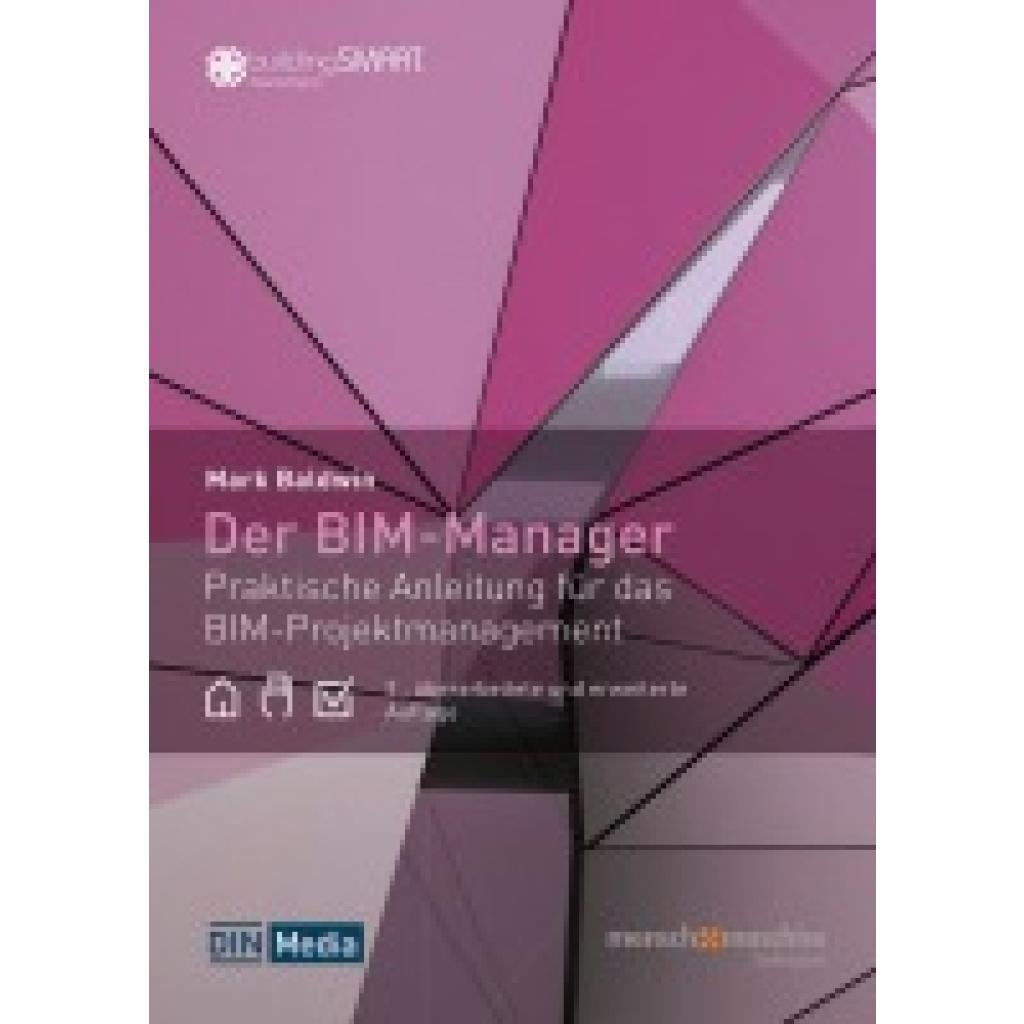
Baldwin, Mark: Der BIM-ManagerDer BIM-Manager , Praktische Anleitung für das BIM-Projektmanagement , Sonstige > Auto-Tuning & -Styling , Auflage: 3., überarbeitete und erweiterte Ausgabe, Erscheinungsjahr: 20250131, Produktform: Leinen, Titel der Reihe: Beuth Innovation##, Autoren: Baldwin, Mark, Redaktion: DIN e. V.~Mensch und Maschine Deutschland GmbH, Auflage: 25003, Auflage/Ausgabe: 3., überarbeitete und erweiterte Ausgabe, Seitenzahl/Blattzahl: 350, Keyword: Architekten; BIG BIM; BIM Manager; Baldwin; Bauwesen; Building Information Modeling; Common Data Environment; Mensch und Maschine; Modellierung; Modellvisualisierung; Planungsmethode; Product Data Templates; Projektmanagement; little BIM, Fachschema: Architektur - Baukunst~Bau / Baukunst~Entwurf / Architektur~Bau / Bauberufe~Bauberuf~Bauberuf / Bauingenieur~Bauingenieur~Ingenieur / Bauingenieur~Bau / Bautechnik~Bautechnik~Bau / Baukosten~Bau / Bauwirtschaft~Bauwirtschaft~Technologie~Vermessung, Fachkategorie: Architektur: berufliche Praxis~Bauhandwerk~Technologie, allgemein, Warengruppe: HC/Bau- und Umwelttechnik, UNSPSC: 49019900, Warenverzeichnis für die Außenhandelsstatistik: 49019900, Länge: 210, Breite: 148, Höhe: 20, Gewicht: 857, Produktform: Gebunden, Genre: Mathematik/Naturwissenschaften/Technik/Medizin,76,00 €*Versand: 0,00 €Sichere Weiterleitung zum Anbieter
-
Paragon Festplatten Manager 17 Business Small SiteParagon Festplatten Manager 17 Business Small Site - Effiziente Datenverwaltung und -wiederherstellung für kleine Unternehmen Optimale Software zur Datenwiederherstellung und Festplattenverwaltung für kleine Unternehmen und Organisationen Der Festplatten Manager™ Business Small Site bietet kleinen Unternehmen eine umfassende Lösung für die Notfallwiederherstellung: von der Speicherverwaltung über die Systemintegrität bis zur Datensicherheit. Funktionen Partitionierung Partitionen erstellen, formatieren, löschen, ausblenden, Dateisystem konvertieren, Integrität des Dateisystems überprüfen Partitionen teilen/zusammenführen, erweitern, freien Speicherplatz umverteilen, logische in primäre Partitionen konvertieren und umgekehrt Sektoren bearbeiten, Datenträger in MBR/GPT konvertieren, Primärslots und Seriennummer ändern, virtuelle Laufwerke partitionieren, Oberflächentest System- und Datensicherheit Ganze Festplatten, separate Partitionen, einzelne Dateien und Ordner sichern Sicherungen planen, differentielle oder inkrementelle Sicherungen, verschlüsselte oder komprimierte Daten sichern Daten von Sicherungen ausschließen, Skripte zur Ausführung vor/nach einer Sicherung, in virtuellen Containern (pVHD, VHD, VHDX, VMDK) sichern Datenwiederherstellung Ganzes System, separate Partitionen oder einzelne Dateien und Ordner wiederherstellen Wiederherstellung am Originalplatz, einem neuen Speicherort oder auf neuer Hardware, mit Größenanpassung der Partitionen Sicherungsarchive mounten/importieren Rettungsumgebungen Mit dem Rettungsdisk-Konfigurator bootfähige (uEFI- und BIOS-kompatible) WindowsPE- oder Linux-USB-Sticks sowie ISO-Dateien erstellen Inklusive eingebundener Treiber und vorkonfigurierter Netzwerkverbindungen Datenlöschung 10 Löschalgorithmen nach Industrie- und Militärstandard Hardware-Trim und Secure Erase für SSD/NVME Freien Speicherplatz bereinigen, Löschstempel setzen, Verifizierung der Restdaten, Löschprotokolle Operationen auf virtuellen Maschinen Direkte Verbindung von lokalen, externen und Netzwerkspeichern zur VM Remote-Verbindung zu Festplatten auf virtuellen ‘VMware vSphere’-Maschinen Virtuelle Systeme von VMware vSphere auf Microsoft Hyper-V übertragen Virtuelle Hyper-V-Maschinen auf einen lokalen Speicher sichern; ganze VM oder einzelne Festplatten und Laufwerke aus dem Sicherungsarchiv wiederherstellen Leistungen Physische Medien und virtuelle Laufwerke verwalten Speicher so organisieren, dass Datenintegrität und -verfügbarkeit genau auf die Unternehmensanforderungen abgestimmt sind Die Dateisysteme verwenden, die am besten zu den Anwendungen passen Partitionen erstellen und korrekt ausrichten – für optimale Kapazitätsausnutzung und Performance System-Management Windows-Systeme im laufenden Betrieb auf neue Hardware migrieren Alte Festplatte durch eine schnelle SSD ersetzen, ganz ohne Neu-Installation und -konfiguration von Betriebssystem und Anwendungen Größere Flexibilität: virtuelle Maschinen auf eigentlich inkompatible Hypervisoren und physische Plattformen übertragen (V2V- und V2P-Migration) Bootprobleme, entstanden durch logische oder Hardware-Fehler, korrigieren Wiederherstellung und Notfallwiederherstellung Bare-Metal-Wiederherstellung des gesamten Systems ohne Neu-Installation von Betriebssystem und Anwendungen Durch selektive Wiederherstellung (beschädigte oder verlorene Daten aus einem Sicherungsarchiv wiederherstellen) den RTO-Zeitaufwand reduzieren Zeit- und Arbeitsersparnis durch Wiederherstellung von physischen und virtuellen Windows-Systemen auf abweichende Hardware Bootprobleme, entstanden durch logische bzw. Hardware-Fehler oder Systemabstürze, korrigieren Umfangreiche Rettungsumgebungen WindowsPE- oder Linux-Rettungsumgebung mit dem Paragon Rettungsdisk-Konfigurator erstellen Volle Funktionsfähigkeit von System und Anwendungen wiederherstellen, wenn diese beschädigt bzw. kompromittiert wurden Eine Bare-Metal-Maschine starten, um diese noch vor der Installation eines Betriebssystems zu partitionieren oder um den Speicher zu überprüfen Bootprobleme, entstanden durch logische oder Hardware-Fehler, korrigieren Systemanforderungen Betriebssystem Ab Windows 7 SP1, Server 2008R2 SP1, Server 2012, Server 2012R2, Server 2016 Prozessor Intel Pentium III CPU mit 1000 MHz oder vergleichbares Speicherkapazität Mindestens 2 GB Arbeitsspeicher, für Linux RE – 1 GB, für WinPE – 500 MB860,95 €*Versand: 0,00 €Sichere Weiterleitung zum Anbieter


-
Warum habe ich keinen Package Manager in Linux installiert?
Es gibt verschiedene Gründe, warum du möglicherweise keinen Package Manager in deiner Linux-Installation hast. Es könnte sein, dass du eine spezielle Linux-Distribution verwendest, die keinen standardmäßigen Package Manager enthält. Es ist auch möglich, dass du eine minimal installierte Version von Linux hast, bei der der Package Manager nicht standardmäßig installiert ist. In beiden Fällen kannst du den Package Manager jedoch normalerweise nachträglich installieren. **
-
Was ist der AMD Install Manager?
Der AMD Install Manager ist ein Programm, das von AMD entwickelt wurde, um die Installation und Aktualisierung von Treibern und Software für AMD-Grafikkarten zu erleichtern. Es ermöglicht den Benutzern, die neuesten Treiber herunterzuladen und zu installieren sowie andere AMD-Softwarekomponenten zu verwalten. Der AMD Install Manager bietet auch Funktionen wie automatische Benachrichtigungen über Treiberupdates und die Möglichkeit, benutzerdefinierte Installationsoptionen auszuwählen. **
-
Wie installiere ich den JitPack Repository Manager?
Um den JitPack Repository Manager zu installieren, müssen Sie zuerst das JitPack-Repository zu Ihrem Projekt hinzufügen. Dazu fügen Sie die folgende Zeile in die `build.gradle`-Datei Ihres Projekts ein: ``` allprojects { repositories { ... maven { url 'https://jitpack.io' } } } ``` Nachdem Sie das Repository hinzugefügt haben, können Sie den JitPack Repository Manager als Abhängigkeit zu Ihrem Projekt hinzufügen, indem Sie die entsprechende Zeile in der `build.gradle`-Datei Ihrer App-Module hinzufügen: ``` dependencies { implementation 'com.github.Username:Repo:Tag' } ``` Ersetzen Sie "Username" durch den Benutzernamen des Repository-Eigentümers, "Repo" durch den Namen des Repositorys und "Tag" durch die gewünschte Version **
-
Wo speichert der Download Manager?
Der Download Manager speichert die heruntergeladenen Dateien standardmäßig in einem bestimmten Ordner auf deinem Computer. Dieser Ordner kann je nach Einstellungen des Download Managers variieren und normalerweise kannst du den Speicherort auch anpassen. Wenn du nicht sicher bist, wo die Dateien gespeichert werden, kannst du in den Einstellungen des Download Managers nachsehen oder die heruntergeladenen Dateien über die Suchfunktion auf deinem Computer finden. Es ist wichtig, den Speicherort der heruntergeladenen Dateien zu kennen, um sie später leicht wiederzufinden und zu verwalten. **


Was ist der Download Manager?
Der Download Manager ist eine Software, die es Benutzern ermöglicht, Dateien aus dem Internet herunterzuladen. Er bietet Funktionen wie die Möglichkeit, Downloads zu planen, zu pausieren und fortzusetzen, sowie die Geschwindigkeit der Downloads zu optimieren. Der Download Manager kann auch Dateien in verschiedene Kategorien organisieren und Benutzer über abgeschlossene Downloads benachrichtigen. Einige Download Manager bieten auch die Möglichkeit, Dateien automatisch nach dem Herunterladen zu entpacken oder zu konvertieren. Insgesamt ist der Download Manager ein nützliches Werkzeug, um den Downloadprozess effizienter und benutzerfreundlicher zu gestalten. **
Welchen Window Manager verwendet Linux?
Linux verwendet keinen spezifischen Window Manager, da Linux ein Betriebssystem-Kernel ist. Es gibt jedoch viele verschiedene Window Manager, die auf Linux-Systemen verwendet werden können, wie zum Beispiel GNOME, KDE, Xfce, LXDE, i3 und viele mehr. Die Wahl des Window Managers hängt von den persönlichen Vorlieben und Anforderungen des Benutzers ab. **
Top-Angebote
Produkte zum Begriff VMware-Site-Recovery-Manager:
-
Baldwin, Mark: Der BIM-ManagerDer BIM-Manager , Praktische Anleitung für das BIM-Projektmanagement , Sonstige > Auto-Tuning & -Styling , Auflage: 3., überarbeitete und erweiterte Ausgabe, Erscheinungsjahr: 20250131, Produktform: Leinen, Titel der Reihe: Beuth Innovation##, Autoren: Baldwin, Mark, Redaktion: DIN e. V.~Mensch und Maschine Deutschland GmbH, Auflage: 25003, Auflage/Ausgabe: 3., überarbeitete und erweiterte Ausgabe, Seitenzahl/Blattzahl: 350, Keyword: Architekten; BIG BIM; BIM Manager; Baldwin; Bauwesen; Building Information Modeling; Common Data Environment; Mensch und Maschine; Modellierung; Modellvisualisierung; Planungsmethode; Product Data Templates; Projektmanagement; little BIM, Fachschema: Architektur - Baukunst~Bau / Baukunst~Entwurf / Architektur~Bau / Bauberufe~Bauberuf~Bauberuf / Bauingenieur~Bauingenieur~Ingenieur / Bauingenieur~Bau / Bautechnik~Bautechnik~Bau / Baukosten~Bau / Bauwirtschaft~Bauwirtschaft~Technologie~Vermessung, Fachkategorie: Architektur: berufliche Praxis~Bauhandwerk~Technologie, allgemein, Warengruppe: HC/Bau- und Umwelttechnik, UNSPSC: 49019900, Warenverzeichnis für die Außenhandelsstatistik: 49019900, Länge: 210, Breite: 148, Höhe: 20, Gewicht: 857, Produktform: Gebunden, Genre: Mathematik/Naturwissenschaften/Technik/Medizin,76,00 €*Versand: 0,00 €Sichere Weiterleitung zum Anbieter
-
Was verdient ein Site Manager?
Ein Site Manager verdient je nach Branche, Unternehmensgröße und Standort unterschiedlich. In der Regel liegt das Gehalt eines Site Managers in Deutschland zwischen 40.000 und 70.000 Euro brutto im Jahr. In größeren Unternehmen oder in der Baubranche kann das Gehalt auch darüber liegen. Zusätzlich können Boni, Prämien oder andere Zusatzleistungen das Gesamteinkommen eines Site Managers beeinflussen. Letztendlich hängt das Gehalt eines Site Managers von verschiedenen Faktoren ab und kann individuell verhandelt werden. **
-
Was ist ein On Site Manager?
Was ist ein On Site Manager? **
-
Warum habe ich keinen Package Manager in Linux installiert?
Es gibt verschiedene Gründe, warum du möglicherweise keinen Package Manager in deiner Linux-Installation hast. Es könnte sein, dass du eine spezielle Linux-Distribution verwendest, die keinen standardmäßigen Package Manager enthält. Es ist auch möglich, dass du eine minimal installierte Version von Linux hast, bei der der Package Manager nicht standardmäßig installiert ist. In beiden Fällen kannst du den Package Manager jedoch normalerweise nachträglich installieren. **
-
Was ist der AMD Install Manager?
Der AMD Install Manager ist ein Programm, das von AMD entwickelt wurde, um die Installation und Aktualisierung von Treibern und Software für AMD-Grafikkarten zu erleichtern. Es ermöglicht den Benutzern, die neuesten Treiber herunterzuladen und zu installieren sowie andere AMD-Softwarekomponenten zu verwalten. Der AMD Install Manager bietet auch Funktionen wie automatische Benachrichtigungen über Treiberupdates und die Möglichkeit, benutzerdefinierte Installationsoptionen auszuwählen. **
Ähnliche Suchbegriffe für VMware-Site-Recovery-Manager
-
Paragon Festplatten Manager 17 Business Small SiteParagon Festplatten Manager 17 Business Small Site - Effiziente Datenverwaltung und -wiederherstellung für kleine Unternehmen Optimale Software zur Datenwiederherstellung und Festplattenverwaltung für kleine Unternehmen und Organisationen Der Festplatten Manager™ Business Small Site bietet kleinen Unternehmen eine umfassende Lösung für die Notfallwiederherstellung: von der Speicherverwaltung über die Systemintegrität bis zur Datensicherheit. Funktionen Partitionierung Partitionen erstellen, formatieren, löschen, ausblenden, Dateisystem konvertieren, Integrität des Dateisystems überprüfen Partitionen teilen/zusammenführen, erweitern, freien Speicherplatz umverteilen, logische in primäre Partitionen konvertieren und umgekehrt Sektoren bearbeiten, Datenträger in MBR/GPT konvertieren, Primärslots und Seriennummer ändern, virtuelle Laufwerke partitionieren, Oberflächentest System- und Datensicherheit Ganze Festplatten, separate Partitionen, einzelne Dateien und Ordner sichern Sicherungen planen, differentielle oder inkrementelle Sicherungen, verschlüsselte oder komprimierte Daten sichern Daten von Sicherungen ausschließen, Skripte zur Ausführung vor/nach einer Sicherung, in virtuellen Containern (pVHD, VHD, VHDX, VMDK) sichern Datenwiederherstellung Ganzes System, separate Partitionen oder einzelne Dateien und Ordner wiederherstellen Wiederherstellung am Originalplatz, einem neuen Speicherort oder auf neuer Hardware, mit Größenanpassung der Partitionen Sicherungsarchive mounten/importieren Rettungsumgebungen Mit dem Rettungsdisk-Konfigurator bootfähige (uEFI- und BIOS-kompatible) WindowsPE- oder Linux-USB-Sticks sowie ISO-Dateien erstellen Inklusive eingebundener Treiber und vorkonfigurierter Netzwerkverbindungen Datenlöschung 10 Löschalgorithmen nach Industrie- und Militärstandard Hardware-Trim und Secure Erase für SSD/NVME Freien Speicherplatz bereinigen, Löschstempel setzen, Verifizierung der Restdaten, Löschprotokolle Operationen auf virtuellen Maschinen Direkte Verbindung von lokalen, externen und Netzwerkspeichern zur VM Remote-Verbindung zu Festplatten auf virtuellen ‘VMware vSphere’-Maschinen Virtuelle Systeme von VMware vSphere auf Microsoft Hyper-V übertragen Virtuelle Hyper-V-Maschinen auf einen lokalen Speicher sichern; ganze VM oder einzelne Festplatten und Laufwerke aus dem Sicherungsarchiv wiederherstellen Leistungen Physische Medien und virtuelle Laufwerke verwalten Speicher so organisieren, dass Datenintegrität und -verfügbarkeit genau auf die Unternehmensanforderungen abgestimmt sind Die Dateisysteme verwenden, die am besten zu den Anwendungen passen Partitionen erstellen und korrekt ausrichten – für optimale Kapazitätsausnutzung und Performance System-Management Windows-Systeme im laufenden Betrieb auf neue Hardware migrieren Alte Festplatte durch eine schnelle SSD ersetzen, ganz ohne Neu-Installation und -konfiguration von Betriebssystem und Anwendungen Größere Flexibilität: virtuelle Maschinen auf eigentlich inkompatible Hypervisoren und physische Plattformen übertragen (V2V- und V2P-Migration) Bootprobleme, entstanden durch logische oder Hardware-Fehler, korrigieren Wiederherstellung und Notfallwiederherstellung Bare-Metal-Wiederherstellung des gesamten Systems ohne Neu-Installation von Betriebssystem und Anwendungen Durch selektive Wiederherstellung (beschädigte oder verlorene Daten aus einem Sicherungsarchiv wiederherstellen) den RTO-Zeitaufwand reduzieren Zeit- und Arbeitsersparnis durch Wiederherstellung von physischen und virtuellen Windows-Systemen auf abweichende Hardware Bootprobleme, entstanden durch logische bzw. Hardware-Fehler oder Systemabstürze, korrigieren Umfangreiche Rettungsumgebungen WindowsPE- oder Linux-Rettungsumgebung mit dem Paragon Rettungsdisk-Konfigurator erstellen Volle Funktionsfähigkeit von System und Anwendungen wiederherstellen, wenn diese beschädigt bzw. kompromittiert wurden Eine Bare-Metal-Maschine starten, um diese noch vor der Installation eines Betriebssystems zu partitionieren oder um den Speicher zu überprüfen Bootprobleme, entstanden durch logische oder Hardware-Fehler, korrigieren Systemanforderungen Betriebssystem Ab Windows 7 SP1, Server 2008R2 SP1, Server 2012, Server 2012R2, Server 2016 Prozessor Intel Pentium III CPU mit 1000 MHz oder vergleichbares Speicherkapazität Mindestens 2 GB Arbeitsspeicher, für Linux RE – 1 GB, für WinPE – 500 MB860,95 €*Versand: 0,00 €Sichere Weiterleitung zum Anbieter
-
Siemens 6AV6372-2DF00-0CY0 SIMATIC Energy Manager Basic/PRO Software Update Service Software Download 6AV63722DF000CY0SIMATIC EnergyManager Basic/PRO für bis zu 50 Tags, 1 Consumer Software Update Service, im Rahmen dieses Vertrages erhalten Sie ein Jahr lang alle aktuellen Software-Versionen, der Vertrag verlängert sich automatisch um 1 Jahr, wenn nicht 3 Monate vor Ablauf gekündigt wird. Liefer-und Leistungszeitraum: 1 Jahr ab Rechnungsdatum. Voraussetzung für Abschluss: aktuelle Version der Software - - Warenempfänger E-Mail Adresse zur Auslieferung erforderlich SIMATIC Energy Manager ist das nach ISO 50001 zertifizierte Energiemanagementsystem für die Industrie. Mit SIMATIC Energy Manager können Sie Energieströme und Verbrauchswerte innerhalb ihrer Prozesse detailliert darstellen, den jeweiligen Verbrauchern oder Kostenstellen zuordnen und Veränderungen nachvollziehen. Bewerten Sie die Umsetzung von Effizienzmaßnahmen, optimieren Sie Ihre Energiebeschaffung und vergleichen Sie Ihre Energieeffizienz über verschiedene Anlagen und Standorte hinweg - skalierbar, transparent und zukunftssicher. SUS bis 50 Tags Download.2068,78 €*Versand: 10,64 €Sichere Weiterleitung zum Anbieter
-
Wie installiere ich den JitPack Repository Manager?
Um den JitPack Repository Manager zu installieren, müssen Sie zuerst das JitPack-Repository zu Ihrem Projekt hinzufügen. Dazu fügen Sie die folgende Zeile in die `build.gradle`-Datei Ihres Projekts ein: ``` allprojects { repositories { ... maven { url 'https://jitpack.io' } } } ``` Nachdem Sie das Repository hinzugefügt haben, können Sie den JitPack Repository Manager als Abhängigkeit zu Ihrem Projekt hinzufügen, indem Sie die entsprechende Zeile in der `build.gradle`-Datei Ihrer App-Module hinzufügen: ``` dependencies { implementation 'com.github.Username:Repo:Tag' } ``` Ersetzen Sie "Username" durch den Benutzernamen des Repository-Eigentümers, "Repo" durch den Namen des Repositorys und "Tag" durch die gewünschte Version **
-
Wo speichert der Download Manager?
Der Download Manager speichert die heruntergeladenen Dateien standardmäßig in einem bestimmten Ordner auf deinem Computer. Dieser Ordner kann je nach Einstellungen des Download Managers variieren und normalerweise kannst du den Speicherort auch anpassen. Wenn du nicht sicher bist, wo die Dateien gespeichert werden, kannst du in den Einstellungen des Download Managers nachsehen oder die heruntergeladenen Dateien über die Suchfunktion auf deinem Computer finden. Es ist wichtig, den Speicherort der heruntergeladenen Dateien zu kennen, um sie später leicht wiederzufinden und zu verwalten. **
-
Was ist der Download Manager?
Der Download Manager ist eine Software, die es Benutzern ermöglicht, Dateien aus dem Internet herunterzuladen. Er bietet Funktionen wie die Möglichkeit, Downloads zu planen, zu pausieren und fortzusetzen, sowie die Geschwindigkeit der Downloads zu optimieren. Der Download Manager kann auch Dateien in verschiedene Kategorien organisieren und Benutzer über abgeschlossene Downloads benachrichtigen. Einige Download Manager bieten auch die Möglichkeit, Dateien automatisch nach dem Herunterladen zu entpacken oder zu konvertieren. Insgesamt ist der Download Manager ein nützliches Werkzeug, um den Downloadprozess effizienter und benutzerfreundlicher zu gestalten. **
-
Welchen Window Manager verwendet Linux?
Linux verwendet keinen spezifischen Window Manager, da Linux ein Betriebssystem-Kernel ist. Es gibt jedoch viele verschiedene Window Manager, die auf Linux-Systemen verwendet werden können, wie zum Beispiel GNOME, KDE, Xfce, LXDE, i3 und viele mehr. Die Wahl des Window Managers hängt von den persönlichen Vorlieben und Anforderungen des Benutzers ab. **
* Alle Preise verstehen sich inklusive der gesetzlichen Mehrwertsteuer und ggf. zuzüglich Versandkosten. Die Angebotsinformationen basieren auf den Angaben des jeweiligen Shops und werden über automatisierte Prozesse aktualisiert. Eine Aktualisierung in Echtzeit findet nicht statt, so dass es im Einzelfall zu Abweichungen kommen kann. ** Hinweis: Teile dieses Inhalts wurden von KI erstellt.